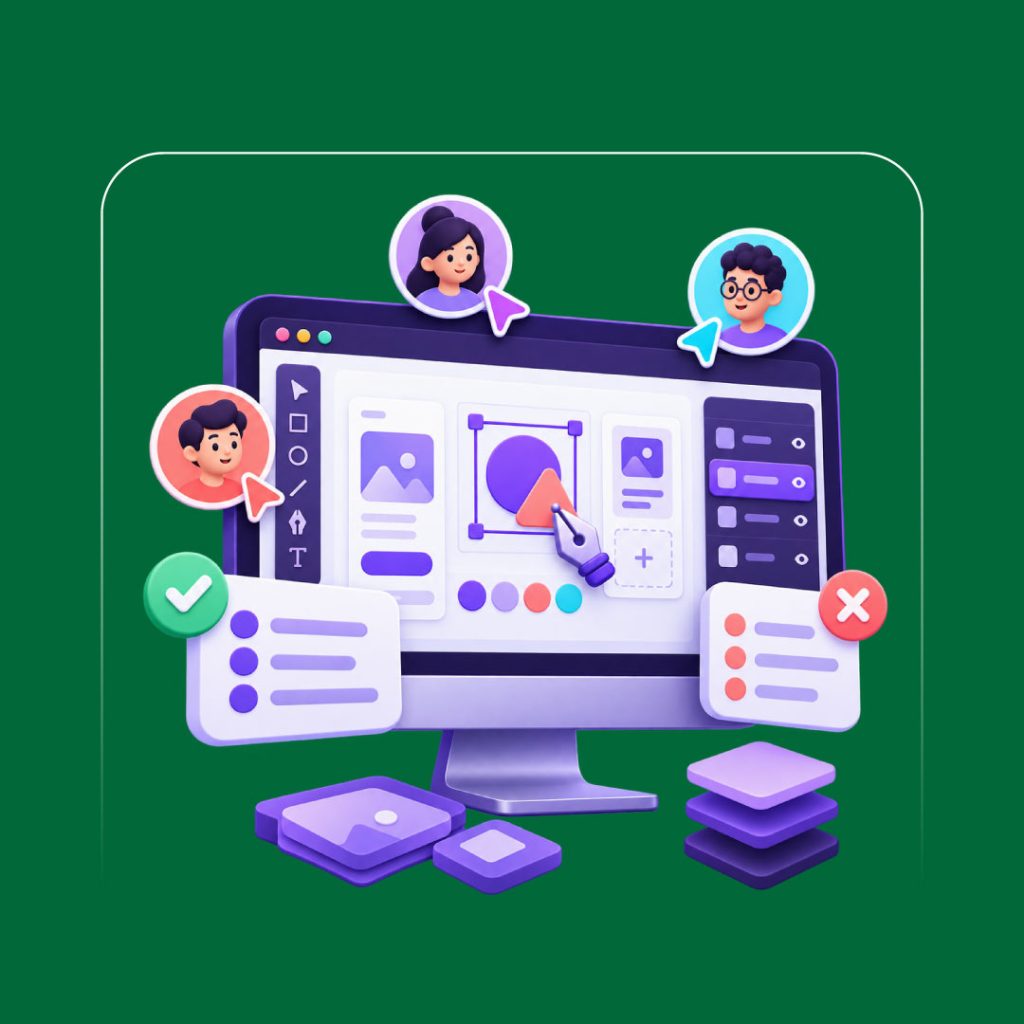
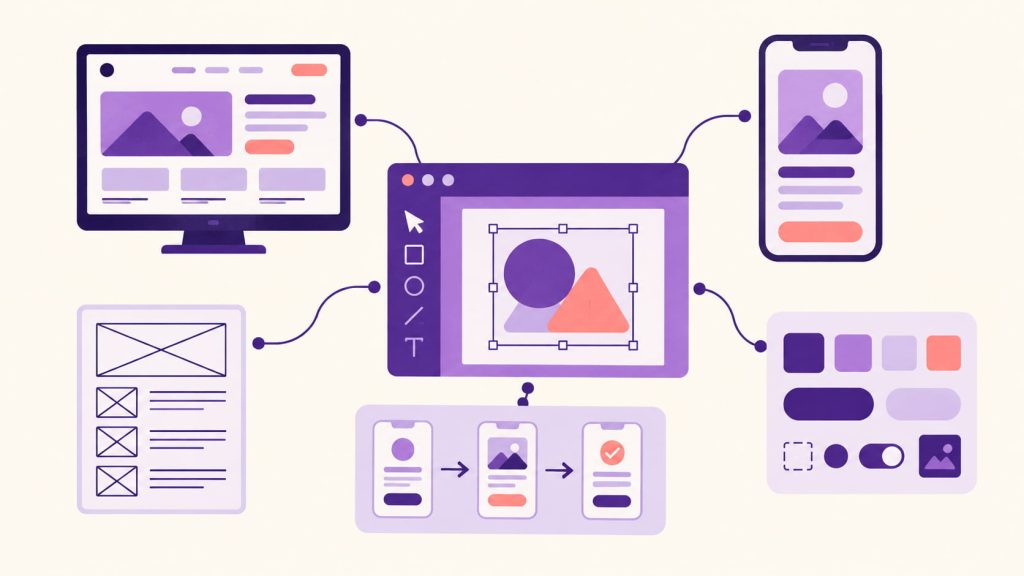
فیگما یا Figma یک ابزار طراحی رابط کاربری و همکاری تیمی است که برای طراحی سایت، اپلیکیشن و سایر محصولات دیجیتال استفاده میشود. طراحان میتوانند در فیگما صفحات یک سایت را پیش از اجرا طراحی کنند، مسیر حرکت کاربران را بسازند، نمونه تعاملی ارائه دهند و جزئیات لازم را در اختیار برنامهنویسان قرار دهند.
یکی از ویژگیهای مهم فیگما، امکان فعالیت چند نفر روی یک فایل مشترک است. طراح رابط کاربری، متخصص تجربه کاربری، مدیر پروژه، نویسنده محتوا، کارفرما و برنامهنویس میتوانند متناسب با سطح دسترسی خود، طرح را مشاهده یا ویرایش کنند و درباره قسمتهای مختلف نظر بدهند.
فیگما فقط برای ترسیم ظاهر صفحات نیست. ابزارهایی مانند Auto Layout، Components، Variables، Prototype و Dev Mode کمک میکنند طرحها منظمتر، قابل استفاده مجدد و آمادهتر برای پیادهسازی باشند. البته طراحی انجامشده در Figma معمولاً خودِ سایت نهایی نیست و باید متناسب با نوع پروژه، با وردپرس، سیستم مدیریت محتوا یا برنامهنویسی اختصاصی اجرا شود.
فیگما چیست؟
فیگما یک پلتفرم طراحی دیجیتال است که نسخه تحت وب و نرمافزار دسکتاپ دارد. ابزار اصلی آن، Figma Design، برای طراحی، اشتراکگذاری و آزمایش رابط سایتها، اپلیکیشنها و محصولات دیجیتال ساخته شده است. اعضای یک تیم میتوانند همزمان روی فایل فعالیت کنند، تغییرات را ببینند و بازخورد خود را در همان محیط ثبت کنند.
برای مثال، در یک پروژه طراحی سایت میتوان ابتدا ساختار صفحه اصلی، منو، صفحات خدمات، فرمها و نسخه موبایل را در فیگما طراحی کرد. کارفرما پیش از شروع پیادهسازی، طرح را میبیند و اصلاحات لازم مشخص میشوند. پس از تأیید، فایل در اختیار توسعهدهنده قرار میگیرد تا طرح به یک سایت قابل استفاده تبدیل شود.
فیگما در اصل پلی میان ایده و اجرای محصول است. با کمک آن میتوان پیش از صرف هزینه برای برنامهنویسی، ظاهر و بخشی از رفتار محصول را بررسی کرد.
فیگما چگونه کار میکند؟
در Figma هر پروژه میتواند شامل چند فایل، صفحه و فریم باشد. فریمها معمولاً نمایانگر صفحات یا اندازههای مختلف نمایشگر هستند؛ برای مثال:
- صفحه اصلی سایت در دسکتاپ
- صفحه اصلی در موبایل
- صفحه معرفی خدمات
- صفحه محصول
- سبد خرید
- صفحه ورود و ثبتنام
- پنل کاربری
هر فریم از لایههای مختلفی مانند متن، تصویر، آیکون، دکمه، فرم و اشکال تشکیل میشود. طراح میتواند ویژگیهایی مانند رنگ، فاصله، اندازه، فونت و چیدمان را برای هر لایه تنظیم کند.
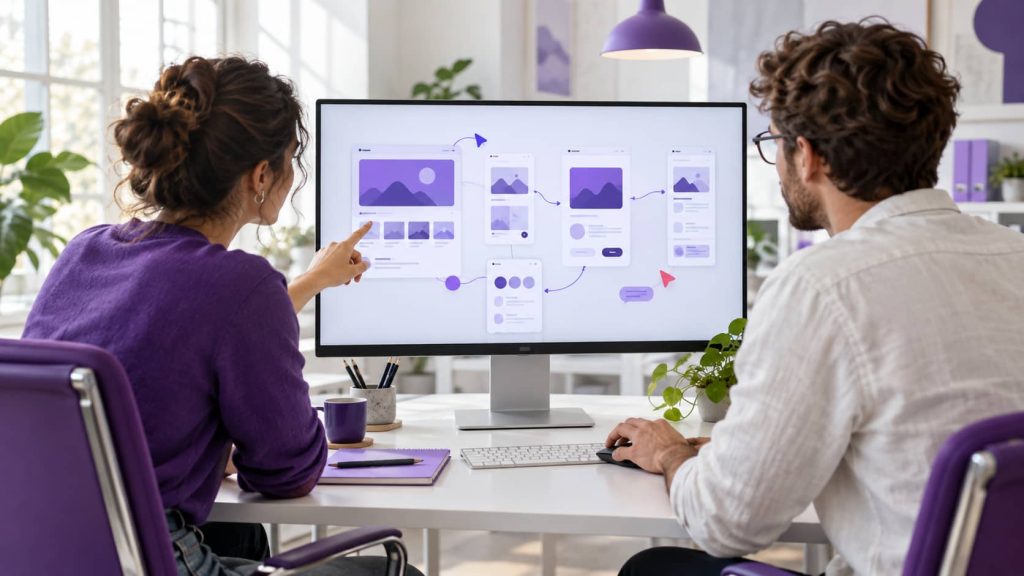
پس از طراحی صفحات، امکان اتصال دکمهها و بخشهای مختلف به یکدیگر وجود دارد. به این ترتیب، نمونهای قابل کلیک ساخته میشود که بخشی از تجربه کار با سایت یا اپلیکیشن را شبیهسازی میکند.
ذخیره فایلها و هماهنگسازی تغییرات معمولاً در فضای آنلاین انجام میشود. بنابراین اعضای تیم بهجای ارسال نسخههای متعدد فایل، میتوانند با یک لینک به نسخه بهروز طرح دسترسی داشته باشند.
مهمترین بخشهای پلتفرم Figma
فیگما اکنون مجموعهای از ابزارهای مرتبط با طراحی، همکاری و تولید محصول را ارائه میدهد. همه این ابزارها برای یک هدف یکسان ساخته نشدهاند.
| ابزار | کاربرد اصلی |
|---|---|
| Figma Design | طراحی رابط سایت، اپلیکیشن و محصولات دیجیتال |
| FigJam | ایدهپردازی، رسم فلو، جلسه و همکاری روی تخته آنلاین |
| Dev Mode | بررسی مشخصات طرح و تحویل بهتر آن به توسعهدهنده |
| Figma Slides | ساخت ارائههای تعاملی و تیمی |
| Figma Draw | طراحی و ویرایش پیشرفتهتر عناصر وکتور و تصویرسازی |
| Figma Make | تولید نمونههای تعاملی و برنامههای اولیه با کمک هوش مصنوعی |
| Figma Sites | طراحی و انتشار سایتهای واکنشگرا در محیط فیگما |
| Figma Buzz | تولید گروهی محتوای بصری هماهنگ با هویت برند |
با وجود گسترش این مجموعه، وقتی بیشتر افراد درباره «فیگما» صحبت میکنند، معمولاً منظور آنها Figma Design و قابلیتهای طراحی رابط کاربری آن است.
کاربردهای فیگما چیست؟
فیگما در مراحل مختلف طراحی یک محصول دیجیتال استفاده میشود. نوع استفاده از آن به اندازه تیم، پیچیدگی پروژه و خروجی موردنظر بستگی دارد.
طراحی رابط کاربری سایت
یکی از رایجترین کاربردهای Figma، طراحی UI سایت است. رنگها، فونتها، منو، دکمهها، فرمها، تصاویر و نحوه چیدمان بخشهای مختلف در این مرحله مشخص میشوند.
طراحی در فیگما کمک میکند پیش از اجرای فنی سایت، ظاهر صفحات بررسی شود. تغییر دادن جای یک دکمه یا ساختار یک صفحه در مرحله طراحی معمولاً سادهتر از اصلاح همان بخش پس از برنامهنویسی است.
طراحی اپلیکیشن موبایل
برای طراحی اپلیکیشنهای Android و iOS نیز میتوان از فیگما استفاده کرد. طراح صفحات ورود، پروفایل، جستجو، پرداخت، تنظیمات و سایر بخشهای اپلیکیشن را طراحی میکند و ارتباط میان آنها را در یک نمونه تعاملی نمایش میدهد.
طراحی وایرفریم
وایرفریم یک نمایش ساده از ساختار صفحات است. در این مرحله تمرکز اصلی روی رنگ و ظاهر نهایی نیست؛ بلکه جایگاه بخشها، ترتیب اطلاعات و مسیر حرکت کاربر بررسی میشود.
برای مثال، در وایرفریم صفحه محصول مشخص میشود عنوان، تصویر، قیمت، ویژگیها، دکمه خرید و نظرات کاربران در کدام قسمت قرار بگیرند.
ساخت پروتوتایپ
Prototype نمونهای قابل کلیک از محصول است که رفتار احتمالی آن را نمایش میدهد. میتوان مشخص کرد با انتخاب یک دکمه چه صفحهای باز شود، یک منو چگونه نمایش داده شود یا کاربر برای تکمیل خرید چه مسیری را طی کند.
پروتوتایپ برای ارائه طرح، دریافت بازخورد و آزمایش مسیرهای کاربری مفید است. قابلیتهای پروتوتایپ Figma امکان ساخت جریانهای مختلف، نمایش تعاملها و آزمایش طرح با کاربران را فراهم میکنند.
پروتوتایپ شبیه محصول واقعی به نظر میرسد، اما معمولاً به پایگاه داده، درگاه پرداخت و سامانههای اجرایی متصل نیست.
طراحی نسخه واکنشگرا
سایت باید در اندازههای مختلف نمایشگر قابل استفاده باشد. در فیگما میتوان طرحهای دسکتاپ، تبلت و موبایل را جداگانه طراحی و مقایسه کرد.
Auto Layout نیز کمک میکند بعضی اجزا متناسب با تغییر متن، محتوا یا اندازه فریم تنظیم شوند. برای مثال، دکمه میتواند با طول نوشته بزرگتر شود یا فاصله آیتمهای یک فهرست بهصورت منظم حفظ شود.
با این حال، واکنشگرا بودن طرح در فیگما بهتنهایی تضمین نمیکند که سایت اجراشده نیز در تمام دستگاهها درست نمایش داده شود. نسخه نهایی باید پس از پیادهسازی آزمایش شود.
ساخت دیزاین سیستم
دیزاین سیستم مجموعهای از اصول و اجزای قابل استفاده مجدد است؛ مانند:
- رنگهای اصلی و فرعی
- فونتها و اندازه نوشتهها
- دکمهها
- فیلدهای فرم
- کارت محصولات
- آیکونها
- فاصلهگذاریها
- وضعیت خطا، موفقیت و غیرفعال
- الگوهای نمایش در موبایل و دسکتاپ
استفاده از Components، Styles و Variables باعث میشود اجزای تکراری بهصورت منظم مدیریت شوند. اگر رنگ یا ساختار یک کامپوننت اصلی تغییر کند، نمونههای متصل به آن نیز میتوانند بهروزرسانی شوند.
کتابخانههای فیگما امکان اشتراک اجزای طراحی میان چند فایل را فراهم میکنند و برای حفظ هماهنگی در پروژههای بزرگ مفید هستند. انتشار کتابخانه مشترک میان فایلها در پلنهای پولی ارائه میشود.
همکاری طراح و کارفرما
کارفرما میتواند بدون ویرایش مستقیم طرح، روی بخش موردنظر کامنت بگذارد. این روش از پراکنده شدن بازخوردها میان پیامرسان، ایمیل و تماس جلوگیری میکند.
برای دریافت نتیجه بهتر، هر نظر باید دقیق باشد. عبارت «این بخش خوب نیست» اطلاعات کافی به طراح نمیدهد؛ اما توضیحی مانند «دکمه درخواست مشاوره در نسخه موبایل بهاندازه کافی دیده نمیشود» قابل بررسی و اجراست.
تحویل طرح به برنامهنویس
برنامهنویس میتواند اندازهها، فاصلهها، رنگها، ویژگیهای اجزا و فایلهای قابل خروجی را بررسی کند. Dev Mode نیز برای مشاهده جزئیات طراحی، مقایسه تغییرات، دریافت Assetها و هماهنگی بهتر میان طراح و توسعهدهنده ساخته شده است. این قابلیت در حال حاضر به پلن پولی و Full یا Dev seat نیاز دارد.
فیگما بخشی از ابهامهای تحویل طرح را کاهش میدهد، اما جای توضیحات پروژه را نمیگیرد. حالتهای خطا، رفتار فرمها، قوانین دسترسی و منطق سیستم باید جداگانه مستند شوند.
ابزارهای مهم فیگما
برای استفاده حرفهای از Figma باید چند قابلیت اصلی آن را شناخت.
Frame
فریم محدودهای است که طرح در آن قرار میگیرد. هر صفحه سایت یا اپلیکیشن میتواند داخل یک فریم ساخته شود. فریمها فقط قاب ساده نیستند و میتوانند تنظیمات چیدمان، اندازه و محدودیتهای خاص داشته باشند.
Auto Layout
Auto Layout برای تنظیم خودکار فاصله، جهت، تراز و اندازه اجزا استفاده میشود. این قابلیت برای ساخت دکمه، منو، کارت، فهرست و بسیاری از بخشهای واکنشگرا اهمیت دارد.
اگر اجزای یک صفحه بدون ساختار درست و فقط با جابهجایی دستی کنار هم قرار بگیرند، تغییر محتوا و طراحی نسخههای دیگر دشوار میشود.
Components و Instances
Component یک جزء اصلی و قابل استفاده مجدد است. نسخههایی که از آن در صفحات استفاده میشوند Instance نام دارند.
برای مثال، یک دکمه اصلی میتواند بهصورت کامپوننت ساخته شود و در دهها صفحه مورد استفاده قرار بگیرد. تغییر ساختار اصلی دکمه میتواند نمونههای آن را نیز هماهنگ کند.
Variants
Variants حالتهای مختلف یک کامپوننت را در یک مجموعه نگهداری میکنند. یک دکمه ممکن است حالتهای عادی، Hover، غیرفعال و در حال بارگذاری داشته باشد.
استفاده درست از Variantها فایل را منظمتر میکند و وضعیت اجزای تعاملی را برای تیم اجرا روشنتر نشان میدهد.
Variables
Variable مقدار قابل استفاده مجددی است که میتواند نماینده رنگ، عدد، متن یا وضعیت باشد. متغیرها برای مدیریت طراحیهایی مانند حالت روشن و تیره، چند برند یا اندازههای متفاوت کاربرد دارند.
Prototype
این بخش برای تعریف ارتباط میان صفحات و ساخت تعاملها استفاده میشود. با Prototype میتوان مسیر ثبتنام، خرید، رزرو یا ارسال فرم را بهصورت نمایشی اجرا کرد.
Comment
کامنت برای ثبت بازخورد در محل دقیق طرح است. هر گفتوگو میتواند پس از بررسی و اعمال تغییرات بسته شود تا مشخص باشد کدام موارد هنوز باقی ماندهاند.
Plugins و Community
افزونهها میتوانند کارهایی مانند پیدا کردن آیکون، تولید داده آزمایشی، بررسی کنتراست یا مدیریت محتوا را سریعتر کنند. Figma Community نیز شامل فایلها، قالبها، UI Kitها و منابع آموزشی مختلف است.
افزونه یا فایل آماده باید پیش از استفاده بررسی شود. کیفیت ساختار لایهها، مجوز استفاده و تناسب آن با پروژه اهمیت بیشتری از ظاهر اولیه دارد.
نقش فیگما در طراحی سایت چیست؟
فیگما بیشتر در مرحله تحلیل، طراحی و تأیید رابط سایت استفاده میشود. یک روند معمول میتواند شامل مراحل زیر باشد:
- نیازهای کسبوکار و کاربران بررسی میشوند.
- صفحات و مسیرهای اصلی سایت مشخص میشوند.
- وایرفریم اولیه طراحی میشود.
- هویت بصری، رنگ و تایپوگرافی روی صفحات اعمال میشوند.
- نسخه دسکتاپ و موبایل آماده میشود.
- اجزای تکراری بهصورت کامپوننت ساخته میشوند.
- پروتوتایپ برای بررسی مسیرهای مهم ایجاد میشود.
- طرح برای دریافت نظر به کارفرما ارائه میشود.
- اصلاحات ثبت و نسخه نهایی مشخص میشود.
- فایل همراه با توضیحات لازم به تیم توسعه تحویل داده میشود.
در پروژه طراحی سایت اختصاصی، اهمیت این مرحله بیشتر است؛ زیرا ظاهر، امکانات و مسیرهای سایت براساس نیاز همان کسبوکار شکل میگیرند. طراحی دقیق در Figma میتواند بخشی از ابهامهای پیش از برنامهنویسی را کاهش دهد.
آیا فیگما سایت میسازد؟
پاسخ به این سؤال به ابزار مورد استفاده بستگی دارد. Figma Design در درجه اول برای طراحی رابط و ساخت نمونه اولیه است. خروجی آن بهطور معمول باید توسط توسعهدهنده یا ابزارهای سایتساز پیادهسازی شود.
Figma Sites امکان طراحی و انتشار سایت واکنشگرا را در محیط فیگما فراهم کرده و Figma Make نیز برای ساخت نمونههای تعاملی و خروجیهای مبتنی بر پرامپت توسعه یافته است. با این حال، وجود این ابزارها به این معنا نیست که هر فایل طراحی قدیمی با یک کلیک به سایت کامل و استاندارد تبدیل میشود.
سایتی که قرار است فروش، مدیریت کاربران، ثبت اطلاعات، اتصال به درگاه یا فرآیند اختصاصی داشته باشد، همچنان به بررسی زیرساخت، امنیت، سئو، مدیریت محتوا و منطق اجرایی نیاز دارد.
برای درک بهتر مرز طراحی و توسعه، مطالعه مطلب برنامه نویسی چیست مفید است. طراحی مشخص میکند کاربر چه چیزی ببیند و چگونه با محصول ارتباط برقرار کند؛ برنامهنویسی رفتارها، پردازشها و ارتباط با اطلاعات را اجرا میکند.
کاربرد فیگما در طراحی سایت وردپرسی
فیگما میتواند پیش از اجرای یک سایت وردپرسی برای طراحی صفحات و اجزای اختصاصی استفاده شود. پس از تأیید طرح، توسعهدهنده آن را با قالب اختصاصی، ویرایشگر بلوک، صفحهساز یا روش مناسب دیگری پیادهسازی میکند.
در طراحی سایت وردپرسی، فیگما جای وردپرس را نمیگیرد. وردپرس مسئول مدیریت صفحات، نوشتهها، کاربران و سایر اطلاعات سایت است؛ در حالی که Figma بیشتر برای طراحی و نمایش ساختار ظاهری به کار میرود.
اگر با این سیستم مدیریت محتوا آشنا نیستید، ابتدا مقاله وردپرس چیست را بخوانید تا تفاوت محیط طراحی با بستر اجرایی سایت روشنتر شود.
کاربرد فیگما برای سایتهای شرکتی
در یک سایت شرکتی، نحوه معرفی خدمات، پروژهها، سوابق، اعضای تیم و مسیر ارتباط با مجموعه اهمیت دارد. فیگما کمک میکند ترتیب این اطلاعات پیش از اجرا بررسی شود.
برای مثال، در طراحی سایت شرکتی میتوان چند مدل برای صفحه اصلی آماده کرد و بررسی کرد که کدام ساختار، خدمات اصلی و مزیت رقابتی شرکت را واضحتر نشان میدهد.
ساخت نمونه تعاملی همچنین به کارفرما کمک میکند پیش از اجرا، منوها، فرم درخواست مشاوره و مسیر دسترسی به صفحات خدمات را مشاهده کند.
تفاوت فیگما با کدنویسی
فیگما و کدنویسی دو مرحله متفاوت اما مرتبط هستند.
| موضوع | فیگما | کدنویسی |
|---|---|---|
| هدف اصلی | طراحی و نمایش رابط | اجرای واقعی رابط و منطق |
| خروجی معمول | فایل طراحی و پروتوتایپ | سایت یا اپلیکیشن قابل استفاده |
| پایگاه داده | معمولاً ندارد | میتواند به پایگاه داده متصل شود |
| فرم واقعی | رفتار نمایشی | ثبت و پردازش اطلاعات |
| پرداخت | نمایش مسیر پرداخت | اتصال واقعی به درگاه |
| مدیریت کاربران | نمایش صفحات | ثبتنام، ورود و کنترل دسترسی |
| سئو فنی | قابل اجرا روی فایل طراحی نیست | در سایت نهایی پیادهسازی میشود |
فیگما میتواند بخشی از کدهای ظاهری یا اطلاعات فنی را در اختیار توسعهدهنده قرار دهد، اما کد پیشنهادی را نباید بدون بررسی بهعنوان محصول نهایی استفاده کرد. کیفیت اجرا به معماری پروژه، عملکرد، دسترسپذیری و استانداردهای توسعه نیز وابسته است.
تفاوت فیگما با فتوشاپ، ایلاستریتور و Canva
هرکدام از این ابزارها برای نیاز متفاوتی ساخته شدهاند.
فیگما و فتوشاپ
فتوشاپ بیشتر برای ویرایش تصاویر پیکسلی، اصلاح عکس و ساخت ترکیبهای تصویری استفاده میشود. فیگما برای طراحی رابط، ساخت کامپوننت و ایجاد صفحات تعاملی مناسبتر است.
ممکن است تصاویر ابتدا در فتوشاپ آماده شوند و سپس داخل طرح Figma قرار بگیرند.
فیگما و ایلاستریتور
ایلاستریتور ابزار تخصصیتری برای طراحی وکتور، لوگو و تصویرسازی است. فیگما نیز ابزارهای وکتور دارد، اما نقطه قوت اصلی آن طراحی رابط و همکاری تیمی است.
فیگما و Canva
Canva برای ساخت سریع پست، استوری، پوستر و محتواهای گرافیکی قالبمحور مناسب است. فیگما برای پروژههایی که به ساختار صفحات، طراحی سیستماتیک، اجزای قابل استفاده مجدد و تحویل به توسعهدهنده نیاز دارند، گزینه تخصصیتری است.
مزایای فیگما
همکاری همزمان اعضای تیم
چند نفر میتوانند یک فایل را مشاهده یا ویرایش کنند. این ویژگی برای تیمهایی که اعضای آنها در مکانهای مختلف هستند بسیار مفید است.
دریافت سریع بازخورد
کارفرما و اعضای تیم میتوانند نظر خود را روی همان بخش از طرح ثبت کنند. در نتیجه، ارتباط میان بازخورد و عنصر موردنظر حفظ میشود.
دسترسی از طریق مرورگر
برای استفاده از امکانات اصلی میتوان وارد نسخه تحت وب شد. نسخه دسکتاپ نیز امکانات مشابهی ارائه میدهد و برای استفاده روزمره در دسترس است.
مدیریت اجزای تکراری
Components، Variants، Styles و Variables کمک میکنند عناصر مشابه بهصورت هماهنگ طراحی شوند. این قابلیت برای پروژههای بزرگ و چندصفحهای اهمیت زیادی دارد.
ساخت نمونه قابل کلیک
با پروتوتایپ میتوان مسیرهای مهم را قبل از توسعه بررسی و بخشی از مشکلات تجربه کاربری را زودتر شناسایی کرد.
تاریخچه تغییرات
فیگما تغییرات فایل را ذخیره میکند و متناسب با نوع پلن، امکان مشاهده تاریخچه نسخهها وجود دارد. تاریخچه نسخه در پلن Starter محدودتر از پلنهای پولی است.
منابع و افزونههای متنوع
وجود افزونهها، قالبها و فایلهای Community میتواند شروع بعضی پروژهها را سریعتر کند. البته استفاده از منبع آماده باید با نیاز و هویت بصری پروژه هماهنگ باشد.
مناسب برای ساخت دیزاین سیستم
امکان مدیریت کامپوننتها و متغیرها باعث میشود فیگما برای ایجاد و توسعه سیستم طراحی مناسب باشد.
معایب فیگما
وابستگی زیاد به اینترنت
فیگما برای عملکرد کامل به اتصال پایدار نیاز دارد. بعضی فعالیتها در شرایط قطع اینترنت امکانپذیرند، اما این ابزار حالت آفلاین مستقل و کاملی ندارد.
محدودیتهای نسخه رایگان
پلن Starter برای یادگیری و پروژههای شخصی مناسب است، اما محدودیتهایی در تعداد فایلهای تیمی، تاریخچه نسخه، کتابخانهها، انتشار سایت و Dev Mode دارد.
سنگین شدن فایلهای بزرگ
تعداد زیاد صفحات، تصاویر حجیم، لایههای نامنظم و کامپوننتهای پیچیده میتواند مدیریت فایل را دشوار کند. تقسیم پروژه، نامگذاری صحیح و بهینهسازی تصاویر در پروژههای بزرگ ضروری است.
نیاز به یادگیری ساختار حرفهای
شروع طراحی ساده در فیگما دشوار نیست؛ اما استفاده صحیح از Auto Layout، Components، Variables، Constraints و دیزاین سیستم به تمرین نیاز دارد.
تفاوت طرح با محصول نهایی
ممکن است یک طرح در فیگما زیبا باشد اما اجرای آن پرهزینه، کند یا دشوار باشد. طراح باید محدودیتهای فنی، اندازه محتوا، رفتار واقعی کاربران و امکانات بستر اجرا را در نظر بگیرد.
احتمال بینظمی در همکاری تیمی
همکاری همزمان زمانی مفید است که قوانین مشخصی برای نامگذاری، سطح دسترسی، ثبت تغییرات و تأیید نسخه نهایی وجود داشته باشد. در غیر این صورت، افراد مختلف ممکن است فایل را به شکل ناسازگار تغییر دهند.
وابستگی به کیفیت مستندسازی
فایل طراحی بهتنهایی همه رفتارهای سیستم را توضیح نمیدهد. قوانین فرم، سطح دسترسی، پیامهای خطا، شرایط خالی بودن اطلاعات و منطق محاسبات باید مستند شوند.
آیا فیگما رایگان است؟
فیگما پلن Starter رایگان دارد که برای یادگیری، آزمایش ابزار و بعضی پروژههای شخصی مناسب است. ابزارهای پایه طراحی و Auto Layout در این پلن قابل استفادهاند؛ اما قابلیتهای همکاری سازمانی، کتابخانههای مشترک، تاریخچه کاملتر، تنظیمات امنیتی پیشرفته و Dev Mode به پلن و نوع دسترسی وابستهاند.
بهتر است پیش از انتخاب پلن، این موارد را بررسی کنید:
- چند نفر فایل را ویرایش میکنند؟
- چند پروژه همزمان دارید؟
- آیا به کتابخانه مشترک نیاز دارید؟
- توسعهدهندگان به Dev Mode احتیاج دارند؟
- تاریخچه تغییرات تا چه مدت باید نگهداری شود؟
- چه سطحی از کنترل دسترسی و امنیت لازم است؟
پلن را براساس نیاز واقعی تیم انتخاب کنید، نه صرفاً تعداد قابلیتهایی که در فهرست قیمت نمایش داده میشوند.
آیا برای یادگیری فیگما باید برنامهنویسی بلد باشیم؟
خیر. برای شروع کار با Figma به دانش برنامهنویسی نیاز ندارید. اصول طراحی، ترکیببندی، رنگ، تایپوگرافی و تجربه کاربری در شروع اهمیت بیشتری دارند.
با این حال، آشنایی مقدماتی با روش اجرای سایت میتواند به طراح کمک کند طرحهای واقعبینانهتری ارائه دهد. برای مثال، شناخت رفتار صفحات واکنشگرا یا محدودیتهای فرمها باعث میشود تصمیمهای طراحی بهتر با اجرای فنی هماهنگ شوند.

برای شروع یادگیری فیگما چه کار کنیم؟
۱. محیط و ابزارهای پایه را بشناسید
ابتدا کار با Frame، Shape، Text، Layer و بخش Properties را تمرین کنید. یک صفحه ساده را از روی نمونه بازطراحی کنید تا با محیط آشنا شوید.
۲. فاصله و تایپوگرافی را یاد بگیرید
قبل از استفاده از امکانات پیچیده، روی سلسلهمراتب نوشتهها، فضای خالی، تراز و اندازه اجزا تمرکز کنید.
۳. Auto Layout را جدی بگیرید
یک دکمه، کارت و منوی ساده با Auto Layout بسازید. سپس متن و تعداد اجزا را تغییر دهید و رفتار طرح را بررسی کنید.
۴. Components و Variants را تمرین کنید
دکمهها، فیلدها و کارتهای تکراری را به Component تبدیل کنید و حالتهای مختلف آنها را با Variant بسازید.
۵. نسخه موبایل طراحی کنید
طرح دسکتاپ را فقط کوچک نکنید. اولویت محتوا، اندازه دکمهها، منو و رفتار بخشهای مختلف را برای موبایل دوباره بررسی کنید.
۶. پروتوتایپ بسازید
چند صفحه را به هم متصل کنید و یک مسیر مشخص مانند ثبتنام یا ارسال فرم را نمایش دهید.
۷. یک پروژه واقعی انجام دهید
یک صفحه فرود، سایت شرکتی کوچک یا اپلیکیشن ساده را از مرحله وایرفریم تا پروتوتایپ طراحی کنید. تکمیل یک پروژه کوچک، مفیدتر از مشاهده آموزشهای پراکنده است.
هنگام تحویل فایل فیگما چه مواردی باید آماده باشند؟
برای اینکه طرح بدون ابهام وارد مرحله اجرا شود، بهتر است موارد زیر بررسی شوند:
- نسخه نهایی صفحات از پیشنویسها جدا شده باشد.
- طرح موبایل و دسکتاپ مشخص باشد.
- فونتها و وزنهای مورد استفاده معرفی شده باشند.
- رنگها و فاصلههای اصلی تعریف شده باشند.
- اجزای تکراری با ساختار منظم ساخته شده باشند.
- حالتهای Hover، خطا، غیرفعال و بارگذاری مشخص باشند.
- متنهای موقت از متن نهایی تفکیک شوند.
- تصاویر و آیکونهای قابل خروجی علامتگذاری شده باشند.
- مسیرهای مهم در Prototype نمایش داده شوند.
- رفتارهای غیرقابل نمایش در طرح مستند شوند.
- دسترسی لازم برای توسعهدهنده تنظیم شده باشد.
- نسخه تأییدشده کارفرما مشخص باشد.
این موارد احتمال اختلاف میان طرح تأییدشده و سایت اجراشده را کاهش میدهند.
آیا برای استفاده از فیگما به هاست و دامنه نیاز داریم؟
برای طراحی فایل در Figma به خرید هاست و دامنه نیازی نیست. فایل طراحی روی پلتفرم فیگما ایجاد و مدیریت میشود.
اما اگر قرار باشد طرح به یک سایت مستقل تبدیل شود، باید زیرساخت انتشار آن نیز مشخص شود. مقاله هاست چیست مفهوم فضای میزبانی فایلها و اطلاعات سایت را توضیح میدهد. در مطلب دامنه چیست نیز میتوانید با نشانی اختصاصی سایت و نقش آن در دسترسی کاربران آشنا شوید.
بنابراین طراحی رابط، تهیه زیرساخت و پیادهسازی سه موضوع مرتبط اما متفاوت هستند.
چه کسانی باید از فیگما استفاده کنند؟
فیگما میتواند برای گروههای زیر مفید باشد:
- طراحان UI و UX
- طراحان سایت و اپلیکیشن
- مدیران محصول
- توسعهدهندگان فرانتاند
- تیمهای طراحی و بازاریابی
- استارتاپها
- مدیران پروژه
- نویسندگان تجربه کاربری
- کارفرمایانی که میخواهند پیش از اجرا طرح را بررسی کنند
- دانشجویان و علاقهمندان به طراحی محصول
لازم نیست همه اعضای تیم طراح حرفهای باشند. بعضی افراد فقط برای مشاهده، ثبت نظر، ارائه محتوا یا بررسی مشخصات فنی وارد فایل میشوند.
آیا فیگما بهترین ابزار طراحی رابط کاربری است؟
فیگما برای بسیاری از تیمها گزینه قدرتمندی است، اما «بهترین ابزار» به شرایط پروژه بستگی دارد. همکاری آنلاین، پروتوتایپ، کامپوننتها و دیزاین سیستم از نقاط قوت مهم آن هستند. در مقابل، وابستگی به اینترنت، محدودیتهای پلن رایگان و پیچیدگی مدیریت فایلهای بزرگ ممکن است برای بعضی تیمها مشکل ایجاد کند.
پیش از انتخاب ابزار، این موارد را بسنجید:
- اندازه و نوع پروژه
- تعداد اعضای تیم
- نحوه همکاری با کارفرما
- بودجه ابزار
- نیاز به کار آفلاین
- روش تحویل به توسعهدهنده
- الزامات امنیتی سازمان
- ابزارهای مورد استفاده تیم اجرا
ابزار مناسب باید فرآیند پروژه را سادهتر کند؛ نه اینکه فقط به دلیل محبوبیت انتخاب شود.
جمعبندی
فیگما یک ابزار طراحی و همکاری تیمی برای ساخت رابط سایت، اپلیکیشن و محصولات دیجیتال است. طراحی وایرفریم، ساخت رابط کاربری، ایجاد پروتوتایپ، مدیریت کامپوننتها، ساخت دیزاین سیستم و تحویل طرح به برنامهنویس از مهمترین کاربردهای آن هستند.
همکاری همزمان، دسترسی تحت وب، کامپوننتهای قابل استفاده مجدد و امکانات پروتوتایپ از مزایای مهم Figma محسوب میشوند. در مقابل، وابستگی به اینترنت، محدودیتهای پلن رایگان، سنگین شدن فایلهای بزرگ و فاصله میان طرح و اجرای واقعی از نکاتی هستند که باید در نظر گرفته شوند.
فیگما میتواند فرآیند طراحی را شفافتر کند، اما کیفیت نتیجه فقط به ابزار وابسته نیست. تحقیق درباره کاربران، ساختار محتوا، تجربه طراح، هماهنگی با توسعهدهنده و آزمایش سایت نهایی همگی در موفقیت پروژه نقش دارند.
سوالات متداول
فیگما چیست و چه کاربردی دارد؟
فیگما یک ابزار طراحی رابط کاربری و همکاری تیمی است. از آن برای طراحی سایت و اپلیکیشن، ساخت وایرفریم، ایجاد پروتوتایپ و تحویل طرح به برنامهنویس استفاده میشود.
آیا استفاده از فیگما رایگان است؟
بله، فیگما پلن Starter رایگان دارد. این پلن برای یادگیری و بعضی پروژههای شخصی مناسب است، اما در تعداد فایلهای تیمی، تاریخچه نسخه، کتابخانههای مشترک و برخی ابزارهای توسعه محدودیت دارد.
آیا فیگما به برنامهنویسی نیاز دارد؟
برای طراحی در Figma به برنامهنویسی نیاز نیست. با این حال، شناخت مقدماتی از نحوه اجرای سایت و اپلیکیشن به طراحی واقعبینانهتر کمک میکند.
آیا میتوان با فیگما سایت طراحی کرد؟
بله، میتوان ظاهر، ساختار، نسخه موبایل و نمونه تعاملی سایت را در فیگما طراحی کرد. Figma Sites نیز برای طراحی و انتشار بعضی سایتها ارائه شده است؛ اما پروژههای کامل ممکن است همچنان به توسعه، مدیریت محتوا و زیرساخت جداگانه نیاز داشته باشند.
آیا فیگما برای طراحی سایت وردپرسی مناسب است؟
بله. میتوان طرح صفحات را در فیگما آماده و پس از تأیید در وردپرس پیادهسازی کرد. فیگما ابزار طراحی است و جای سیستم مدیریت محتوای وردپرس را نمیگیرد.
تفاوت وایرفریم و پروتوتایپ در فیگما چیست؟
وایرفریم ساختار اولیه و جای عناصر را نشان میدهد. پروتوتایپ صفحات را به هم متصل میکند و بخشی از تعامل و مسیر حرکت کاربر را شبیهسازی میکند.
آیا فایل فیگما مستقیماً به کد تبدیل میشود؟
برخی ابزارها میتوانند کد یا خروجی اولیه تولید کنند، اما این خروجی معمولاً باید توسط توسعهدهنده بررسی و تکمیل شود. امنیت، عملکرد، سئو و منطق سامانه فقط با تبدیل خودکار ظاهر طرح تضمین نمیشوند.
مهمترین مزیت فیگما چیست؟
همکاری تیمی در یک فایل مشترک، دریافت بازخورد مستقیم و مدیریت منظم اجزای طراحی از مهمترین مزایای آن هستند.
مهمترین عیب فیگما چیست؟
وابستگی زیاد به اینترنت، محدودیت بعضی قابلیتها در نسخه رایگان و دشوار شدن مدیریت فایلهای بسیار بزرگ از معایب اصلی آن محسوب میشوند.