

برای طراحی یک بنر خوب، داشتن نرمافزار گران کافی نیست و حتی لازم هم نیست. بنر باید در چند ثانیه پیام را منتقل کند، در اندازهای که نمایش داده میشود خوانا بماند و مخاطب را به اقدام مشخصی برساند. این اصول برای بنر صفحه اصلی سایت، تصویر کمپین، پست اینستاگرام و کاور شبکههای اجتماعی مشترکاند؛ اما اندازه، محل نمایش و میزان فضای متن در هرکدام فرق میکند.
ابزارهای آنلاین رایگان کار طراحی را سریعتر کردهاند. بعضی قالب آماده دارند و برای شروع مناسباند؛ بعضی امکان ویرایش دقیق عکس را میدهند؛ برخی هم برای ساخت یک سیستم منظم از بنرهای هماهنگ با هویت برند بهترند. انتخاب نادرست ابزار معمولاً زمانی خودش را نشان میدهد که بخواهید طرح را در چند اندازه خروجی بگیرید، متن فارسی را تنظیم کنید یا بنر را روی موبایل ببینید.
در این راهنما Canva، Adobe Express، Photopea، Figma و Pixlr را بررسی میکنیم. علاوه بر معرفی امکانات، توضیح میدهیم هر ابزار برای چه نوع بنری مناسبتر است، نسخه رایگانش چه محدودیتهایی دارد و چطور از یک طرح اولیه به خروجی قابل انتشار برسید. امکانات پلنها ممکن است تغییر کنند؛ پیش از شروع یک پروژه پرتعداد، قابلیتهای موردنیازتان را در حساب خود بررسی کنید.
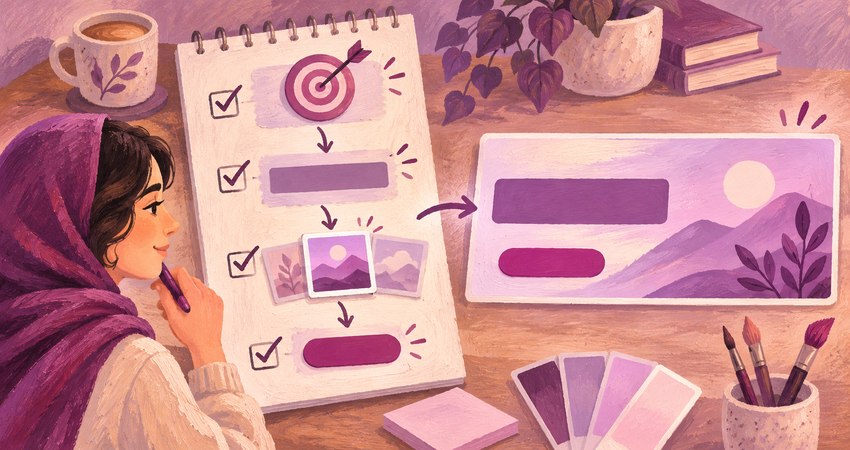
راهنمای انتخاب ابزار
برای طراحی بنر، از کجا شروع کنیم؟
پنج ابزار با کاربردهای متفاوت؛ انتخاب را بر اساس کاری که قرار است انجام دهید، سادهتر کنید.
Canva
برای بنرهای شبکه اجتماعی و طراحی سریع با قالبهای آماده.
Adobe Express
برای ساخت چند طرح هماهنگ از یک پیام تبلیغاتی.
Photopea
برای کار دقیق با عکس، لایهها، ماسک و ترکیب تصاویر.
Figma
برای طراحی بنرهای هماهنگ با صفحات سایت و نسخه موبایل.
Pixlr
برای برش، تنظیم رنگ و آمادهسازی سریع عکس بنر.
Canva؛ انتخاب ساده برای طراحی بنر با قالب آماده
Canva برای زمانی مناسب است که میخواهید سریع از یک صفحه خالی به طرح اولیه برسید. میتوانید قالبی نزدیک به هدف خود انتخاب کنید، رنگ و عکس را تغییر دهید، متن فارسی بگذارید و خروجی تصویری بگیرید. برای تیمی که هر هفته چند پست، استوری یا بنر مناسبتی تولید میکند، سادگی محیط آن مزیت مهمی است.
البته قالب آماده را نباید بدون تغییر منتشر کرد. اگر فقط لوگو و جمله روی یک قالب پرکاربرد عوض شود، بنر ممکن است شبیه طرح دهها کسبوکار دیگر باشد. بهتر است ترکیب رنگ، عکس اصلی، فاصله عناصر و جایگاه پیام را با هویت برند خود تنظیم کنید. متن فارسی را هم در اندازه واقعی خروجی ببینید؛ جملهای که روی مانیتور خواناست، ممکن است روی صفحه موبایل بسیار ریز شود.
Canva پلن رایگان و امکان خروجی گرفتن در قالبهایی مانند JPG و PNG دارد، اما همه عناصر و امکانات آن رایگان نیستند. اگر در طرح از محتوای پولی استفاده کرده باشید، هنگام خروجی گرفتن با محدودیت یا درخواست خرید روبهرو میشوید. پیش از صرف وقت روی قالب، عناصر اصلی آن را بررسی کنید.
برای چه کسانی مناسب است؟ صاحب کسبوکار، ادمین محتوا و کسی که بدون تجربه زیاد در نرمافزارهای طراحی، بنرهای منظم برای شبکههای اجتماعی میخواهد.
Adobe Express؛ مناسب بنرهای تبلیغاتی و تولید محتوای منظم
Adobe Express نیز قالبهای آماده، فونت، تصویر و ابزارهای ویرایش سریع ارائه میکند. در پلن رایگان آن میتوانید از ابزارهای استاندارد طراحی عکس و محتوا استفاده کنید. اگر برای یک کمپین به چند طرح همخانواده نیاز دارید، میتوانید ابتدا ترکیب اصلی را بسازید و سپس نسخههای مناسب محلهای نمایش مختلف را آماده کنید.
نکته مهم در بنر کمپین، یکسانبودن پیام در همه نسخههاست. فرض کنید یک طرح برای صفحه سایت، یکی برای استوری و دیگری برای پست آماده میکنید. اگر پیشنهاد، تاریخ یا شیوه تماس در یکی از نسخهها فرق کند، مشکل از زیبایی طرح نیست؛ مخاطب پیامهای متناقض میبیند. متن نهایی را پیش از شروع طراحی تأیید کنید و بعد سراغ تغییر اندازه بروید.
در نسخه رایگان Adobe Express به بخشی از قالبها و داراییهای تصویری دسترسی دارید. برخی داراییها و امکانات در پلنهای پولی قرار میگیرند؛ هنگام انتخاب عکس و قالب از فیلتر موارد رایگان استفاده کنید. اگر بنر قرار است در چند جای سایت و شبکه اجتماعی تکرار شود، فایل قابلویرایش را هم نگه دارید تا هر تغییر کوچک به طراحی دوباره منجر نشود.
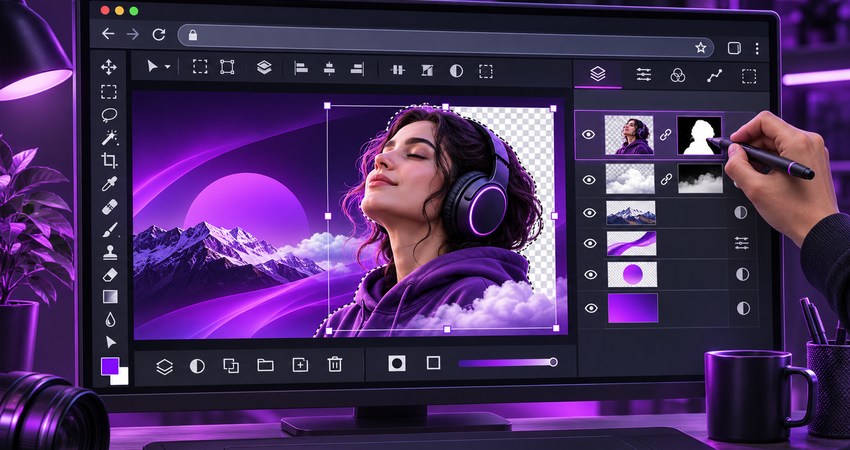
Photopea؛ وقتی بنر به ویرایش دقیق تصویر نیاز دارد
گاهی تصویر اصلی خوب است، اما باید پسزمینه آن اصلاح شود، چند بخش با هم ترکیب شوند یا روی نوشته و نور کنترل بیشتری داشته باشید. Photopea یک ویرایشگر تصویری در مرورگر است که امکان کار با لایهها، ماسک و انواع فایلهای تصویری را فراهم میکند. برای کسی که با منطق ابزارهای لایهای آشناست، انعطاف آن از یک ویرایشگر صرفاً قالبمحور بیشتر است.
برای مثال، در بنر معرفی خدمات میتوانید تصویر واقعی محیط کار را در لایه اصلی بگذارید، روی بخشی از عکس پوشش رنگی ملایم اضافه کنید و متن را روی قسمت خلوت تصویر قرار دهید. این روش از چسباندن متن سفید روی هر عکسی نتیجه قابلخواندنتری میدهد.
Photopea استفاده رایگان دارد، اما تجربه کار با آن برای فرد کاملاً مبتدی ممکن است کندتر از Canva باشد. اگر طرح فقط به تعویض عکس و عنوان نیاز دارد، ابزار قالبمحور سریعتر است. اگر قرار است برش سوژه، ترکیب عکسها و اصلاح جزئیات انجام دهید، Photopea ارزش یادگیری دارد.
Figma؛ برای مجموعه بنرهایی که باید با طراحی سایت هماهنگ بمانند
Figma انتخاب خوبی است وقتی بنر فقط یک فایل مستقل نیست و باید جزئی از ظاهر سایت باشد. میتوانید رنگها، فاصلهها، سبک دکمه، اندازه عنوان و نسبت تصویر را مطابق طراحی صفحه تنظیم کنید. سپس برای نسخه دسکتاپ و موبایل، ترکیبهای جداگانه بسازید و پیش از اجرا آنها را کنار اجزای صفحه ببینید.
فرض کنید در صفحه اصلی سایت سه بنر برای سه خدمت دارید. اگر هرکدام را جداگانه و بدون الگوی مشترک طراحی کنید، ممکن است اندازه تیترها، جای دکمهها و شدت رنگها با هم فرق داشته باشد. در Figma میتوان ابتدا یک ساختار مشترک ساخت و برای هر خدمت، متن و تصویر مناسب همان خدمت را جایگزین کرد.
پلن Starter فیگما رایگان است، اما تعداد فایلهای بخش تیمی و برخی امکانات محدودیت دارند. برای یادگیری و بسیاری از کارهای فردی نقطه شروع مناسبی است. اگر میخواهید دقیقتر با کاربرد آن در طراحی رابط آشنا شوید، مقاله فیگما چیست این ابزار را در زمینه طراحی سایت توضیح میدهد.
Pixlr؛ برای اصلاح سریع عکس بنر
Pixlr زمانی کاربرد دارد که عکس مناسب را پیدا کردهاید، اما پیش از طراحی بنر باید آن را برش دهید، نور و رنگش را اصلاح کنید یا یک ترکیب تصویری ساده بسازید. محیط آنلاین آن برای کارهای سریع مناسب است و نسخه رایگان دارد.
در استفاده از آن، ابتدا مشخص کنید مشکل عکس چیست. اگر سوژه در سمت راست تصویر قرار گرفته و متن باید سمت چپ باشد، شاید فقط برش درست کافی باشد. اگر سوژه با پسزمینه همرنگ است، اصلاح کنتراست یا افزودن پوشش رنگی به خوانایی کمک میکند. استفاده از افکتهای متعدد بدون هدف، معمولاً توجه را از پیام بنر دور میکند.
Pixlr قابلیتهای پولی و ابزارهای هوش مصنوعی هم دارد. برای تصمیمگیری درباره استفاده رایگان، همان قابلیتی را که نیاز دارید در حساب خود بررسی کنید؛ «رایگانبودن ویرایش پایه» به معنی دسترسی نامحدود به همه ابزارهای پیشرفته نیست.
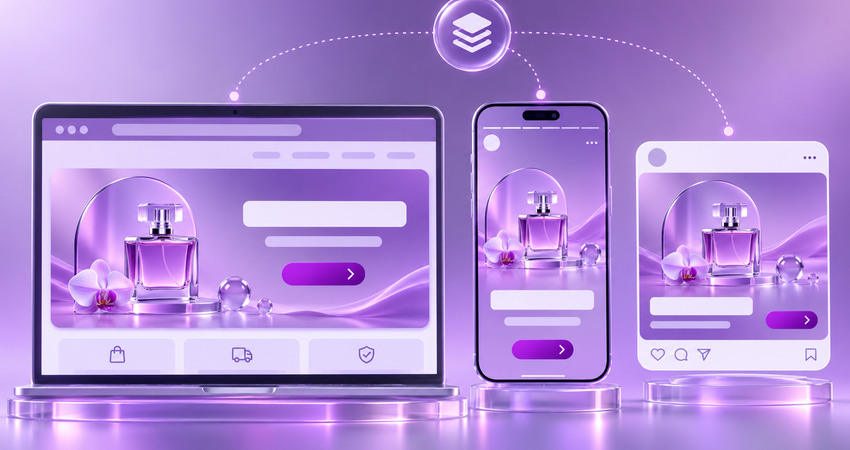
برای سایت و شبکه اجتماعی یک بنر یکسان طراحی کنیم؟
هویت بصری میتواند یکسان باشد، اما چیدمان بنر باید با محل نمایش هماهنگ شود. بنری که در بخش عریض صفحه اصلی سایت خوب دیده میشود، اگر بدون بازطراحی به قالب عمودی استوری تبدیل شود، ممکن است عنوان، چهره یا دکمه آن بریده شود.
برای هر محل نمایش، این چهار مورد را جداگانه مشخص کنید:
- هدف: معرفی خدمت، اعلام پیشنهاد، هدایت به صفحه محصول یا دریافت تماس؟
- ابعاد و نسبت تصویر: فضای افقی، عمودی یا مربعی دارید؟ مشخصات فعلی همان پلتفرم یا جایگاه سایت را بررسی کنید.
- فضای امن متن: آیا نوشته در نمایش موبایل یا برش خودکار همچنان دیده میشود؟
- اقدام بعدی: مخاطب باید کلیک کند، تماس بگیرد، پیام بدهد یا فقط اطلاعات را به خاطر بسپارد؟
در بنر سایت، مقصد کلیک هم بخشی از طراحی است. اگر دکمه «مشاهده خدمات» روی بنر باشد، کاربر باید به صفحهای برسد که همان خدمت و همان وعده را توضیح میدهد. در پروژه طراحی سایت خدماتی، هماهنگی پیام بنر با محتوای صفحه مقصد میتواند مسیر درخواست مشاوره را روشنتر کند.
بنر حرفهای چه اجزایی دارد؟
۱. یک پیام اصلی، نه چند پیشنهاد همزمان
کاربر در چند ثانیه تصمیم میگیرد بنر به او مربوط هست یا نه. اگر همزمان تخفیف، فهرست خدمات، ویژگیهای شرکت، شماره تماس و چند شعار را در یک قاب قرار دهید، تشخیص پیام اصلی سخت میشود. یک عنوان روشن انتخاب کنید و اطلاعات تکمیلی را در متن کوتاهتر یا صفحه مقصد بگذارید.
برای نمونه، «طراحی سایت فروشگاهی با آموزش کامل مدیریت» روشنتر از «بهترین خدمات حرفهای و تخصصی با کیفیت بینظیر» است؛ چون مخاطب میفهمد چه خدمتی ارائه میشود و یک ویژگی مشخص آن چیست.
۲. تصویر مرتبط با پیشنهاد
عکس زیبا لزوماً عکس مناسب نیست. اگر بنر درباره طراحی سایت برای یک صنف است، نمایش نمونه واقعی سایت یا محیط همان کسبوکار میتواند ارتباط موضوع را سریعتر منتقل کند. تصویر نامرتبط، حتی اگر باکیفیت باشد، بخشی از فضای محدود بنر را بیفایده مصرف میکند.
۳. سلسلهمراتب خوانا
عنوان باید پیش از متن توضیحی دیده شود؛ دکمه یا دعوت به اقدام نیز باید قابل تشخیص باشد. برای این کار به تعداد زیادی رنگ و فونت نیاز ندارید. تفاوت اندازه، وزن نوشته، فضای خالی و کنتراست کافی معمولاً مؤثرتر است.
۴. دعوت به اقدام مشخص
«بیشتر بدانید» در بعضی موقعیتها مناسب است، اما همیشه بهترین گزینه نیست. اگر صفحه مقصد نمونهکارها را نشان میدهد، «مشاهده نمونهکارها» دقیقتر است. اگر هدف دریافت درخواست است، «دریافت مشاوره» انتظار مخاطب را بهتر مشخص میکند. متن دکمه باید با اتفاقی که پس از کلیک میافتد هماهنگ باشد.
اندازه، فرمت و حجم بنر را چگونه انتخاب کنیم؟
برای شبکههای اجتماعی، اندازه را بر اساس جایگاه انتشار انتخاب کنید، نه بر اساس یک عدد ثابت برای همه پلتفرمها. پست، استوری، تصویر کاور و تبلیغ ممکن است نسبتهای متفاوتی بخواهند و مشخصات آنها نیز تغییر کند. یک فایل اصلی قابلویرایش نگه دارید و برای هر جایگاه، خروجی جداگانه بسازید.
برای سایت نیز ابتدا ابعاد نمایشی واقعی را از طراحی صفحه بگیرید. اگر بنر در موبایل با برش متفاوتی نمایش داده میشود، ممکن است به نسخه تصویری جداگانه نیاز داشته باشید. متن اصلی و چهره افراد را نزدیک لبههایی قرار ندهید که احتمال برش آنها وجود دارد.
در انتخاب فرمت، نوع تصویر را در نظر بگیرید. JPEG برای بسیاری از تصاویر عکاسی مناسب است؛ PNG برای مواردی که شفافیت یا جزئیات گرافیکی خاص لازم است کاربرد دارد؛ WebP و AVIF نیز میتوانند گزینههای مناسبی برای وب باشند، به شرط آنکه در روند انتشار سایت درست پشتیبانی شوند. هیچ سقف حجمی ثابتی برای تمام بنرها وجود ندارد. کیفیت دیداری و سرعت بارگذاری را با هم بسنجید و نسخه خروجی را در اندازه واقعی بررسی کنید. راهنمای بهینهسازی تصاویر سایت مراحل این کار را با جزئیات بیشتری پوشش میدهد.
آیا میتوان متن بنر را داخل خود عکس قرار داد؟
برای پست یا استوری، متن معمولاً جزئی از فایل تصویری است. در بنر سایت، بسته به طراحی، ممکن است بهتر باشد تصویر و متن بهصورت اجزای جداگانه صفحه ساخته شوند. این کار تغییر متن، نمایش در اندازههای مختلف و دسترسپذیری را آسانتر میکند. همچنین اگر عنوان یا دکمه داخل خود تصویر باشد، اصلاح آن برای نسخه موبایل دشوارتر خواهد شد.
این تصمیم باید هنگام طراحی سایت گرفته شود، چون بنر بخشی از ساختار صفحه و مسیر حرکت کاربر است. اگر پیام اصلی به شکل متن واقعی صفحه نمایش داده میشود، لازم نیست همان جمله را دوباره در متن جایگزین تصویر تکرار کنید. متن جایگزین باید محتوای مفید تصویر را در همان زمینه توضیح دهد؛ برای تصویر صرفاً تزئینی نیز توضیح تکراری نسازید.
در سایتهای وردپرسی، قبل از آپلود بنر بررسی کنید قالب در دسکتاپ و موبایل چه ابعادی را نمایش میدهد و آیا امکان تعریف تصویر جداگانه برای هر نما وجود دارد. این جزئیات در اجرای طراحی سایت وردپرس مهماند، زیرا یک بنر خوب اگر با برش نامناسب یا متن ناخوانا منتشر شود، اثر خود را از دست میدهد.
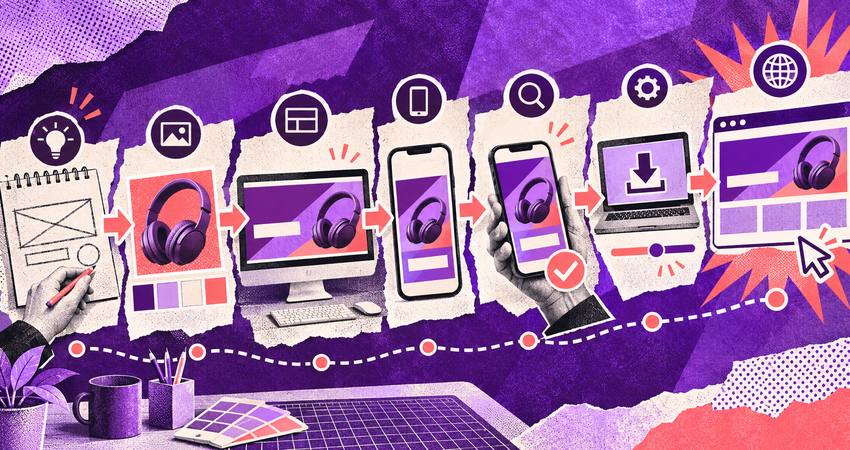
روش عملی طراحی یک بنر از صفر تا انتشار
فرض کنید میخواهید برای یک خدمت، بنری در صفحه اصلی سایت و نسخهای برای استوری آماده کنید. این مسیر کمک میکند طرح را سریعتر و با اصلاح کمتر جلو ببرید:
- جمله اصلی را بنویسید: خدمت چیست و مخاطب چرا باید به آن توجه کند؟ جمله را پیش از بازکردن ابزار طراحی مشخص کنید.
- اقدام بعدی را تعیین کنید: مشاهده نمونهکار، تماس، ثبت درخواست یا رفتن به صفحه خدمت.
- داراییها را جمع کنید: لوگوی درست، عکس واقعی، رنگ برند، فونت مجاز و متن نهایی.
- نسخه سایت را طراحی کنید: طرح را در اندازه واقعی جایگاه سایت ببینید و فضای موبایل را هم در نظر بگیرید.
- نسخه شبکه اجتماعی را جدا بچینید: عنوان و تصویر را برای قاب عمودی یا مربعی بازتنظیم کنید؛ صرفاً فایل افقی را نکشید یا کوچک نکنید.
- خوانایی را آزمایش کنید: بنر را روی گوشی ببینید. اگر برای خواندن عنوان باید بزرگنمایی کنید، متن یا چیدمان نیاز به اصلاح دارد.
- خروجی و مقصد را کنترل کنید: فرمت، کیفیت، حجم فایل، لینک دکمه و تطابق پیام صفحه مقصد را بررسی کنید.
این روند برای ساخت چند بنر از یک کمپین هم قابل تکرار است. ابتدا پیام و طرح پایه را تأیید کنید، بعد نسخههای مختلف را بسازید. به این ترتیب تغییر تاریخ یا عبارت پیشنهاد را میتوان در همه خروجیها بهصورت منظم اعمال کرد.
اشتباههای رایج هنگام طراحی بنر رایگان
انتخاب قالب بر اساس زیبایی، بدون توجه به هدف: قالب مناسب کاور آموزشی شاید برای تبلیغ یک خدمت که به دکمه و پیام روشن نیاز دارد مناسب نباشد.
استفاده از عناصر پولی بدون بررسی: ممکن است پس از پایان طراحی متوجه شوید عکس، فونت یا بخش اصلی قالب رایگان نیست. داراییهای کلیدی را از همان ابتدا بررسی کنید.
طراحی فقط برای دسکتاپ: بسیاری از بنرهای سایت روی موبایل برش میخورند. طرح را در همان دستگاهی ببینید که بخش مهمی از مخاطبان از آن استفاده میکنند.
متن زیاد و فونت کوچک: بنر جای توضیح کامل خدمت نیست. جزئیات را به صفحه مقصد منتقل کنید.
نادیدهگرفتن مجوز عکس و قالب: برای استفاده تجاری، شرایط استفاده از تصاویر، قالبها و عناصر انتخابشده را بررسی کنید. رایگانبودن دسترسی به یک ابزار به معنی آزادبودن هر دارایی داخل آن برای هر نوع استفاده نیست.
آپلود فایل خام و سنگین در سایت: خروجی طراحی را متناسب با اندازه نمایش آماده کنید؛ کیفیت بیش از نیاز، بدون بهبود محسوس تصویر، میتواند حجم صفحه را بالا ببرد.
جمعبندی
اگر سرعت و قالب آماده برایتان مهم است، از Canva یا Adobe Express شروع کنید. برای اصلاح دقیق عکس و لایهها، Photopea مناسبتر است. اگر مجموعهای از بنرها باید با ظاهر سایت هماهنگ بمانند، Figma کنترل بیشتری به شما میدهد؛ Pixlr هم برای ویرایش سریع تصویر کاربردی است.
ابزار خوب زمان اجرا را کم میکند، اما تصمیمهای اصلی همچنان با شماست: بنر برای چه کسی ساخته میشود، چه پیامی دارد، در کجا دیده میشود و پس از کلیک چه اتفاقی میافتد. وقتی این چهار مورد روشن باشند، حتی یک ابزار رایگان نیز میتواند خروجی حرفهای و قابل استفاده ایجاد کند.
پرسشهای متداول
بهترین ابزار رایگان طراحی بنر برای مبتدیها چیست؟
برای شروع با قالب آماده، Canva و Adobe Express گزینههای سادهای هستند. بهتر است ابتدا یک طرح کمجزئیات بسازید و خوانایی آن را روی گوشی بررسی کنید.
برای بنر سایت Canva بهتر است یا Figma؟
اگر یک بنر ساده و سریع میخواهید، Canva مناسب است. اگر بنر باید با طراحی صفحه، نسخه موبایل و اجزای دیگر سایت هماهنگ شود، Figma کنترل بیشتری در مرحله طراحی میدهد.
آیا میتوان بنر اینستاگرام را بدون تغییر در سایت گذاشت؟
ممکن است نسبت تصویر و محل برش متفاوت باشد. از همان طرح و داراییها استفاده کنید، اما چیدمان را برای اندازه واقعی جایگاه سایت بازبینی کنید.
برای بنر سایت PNG بهتر است یا JPG؟
به نوع تصویر بستگی دارد. برای بنر عکاسی، JPEG اغلب انتخاب مناسبی است؛ برای شفافیت یا برخی طرحهای گرافیکی، PNG کاربرد دارد. WebP و AVIF را نیز متناسب با پشتیبانی سایت و کیفیت خروجی بررسی کنید.
آیا قالبهای رایگان را میتوان برای کسبوکار استفاده کرد؟
شرایط استفاده به ابزار و داراییهای داخل طرح بستگی دارد. پیش از انتشار تجاری، مجوز عکسها، عناصر و قالب انتخابشده را در همان سرویس بررسی کنید.

نظرات (0 نظر)
ارسال نظرهنوز نظری ثبت نشده. اولین نظر را بنویسید!
ثبت نظر